Ayuda
Cómo usar el Portal SOLMAD
Guía rápida para empezar, guía de uso completa, preguntas frecuentes y las guías de cada aplicación.
Guía rápida
Descargar PDF- Entrar. Abrir
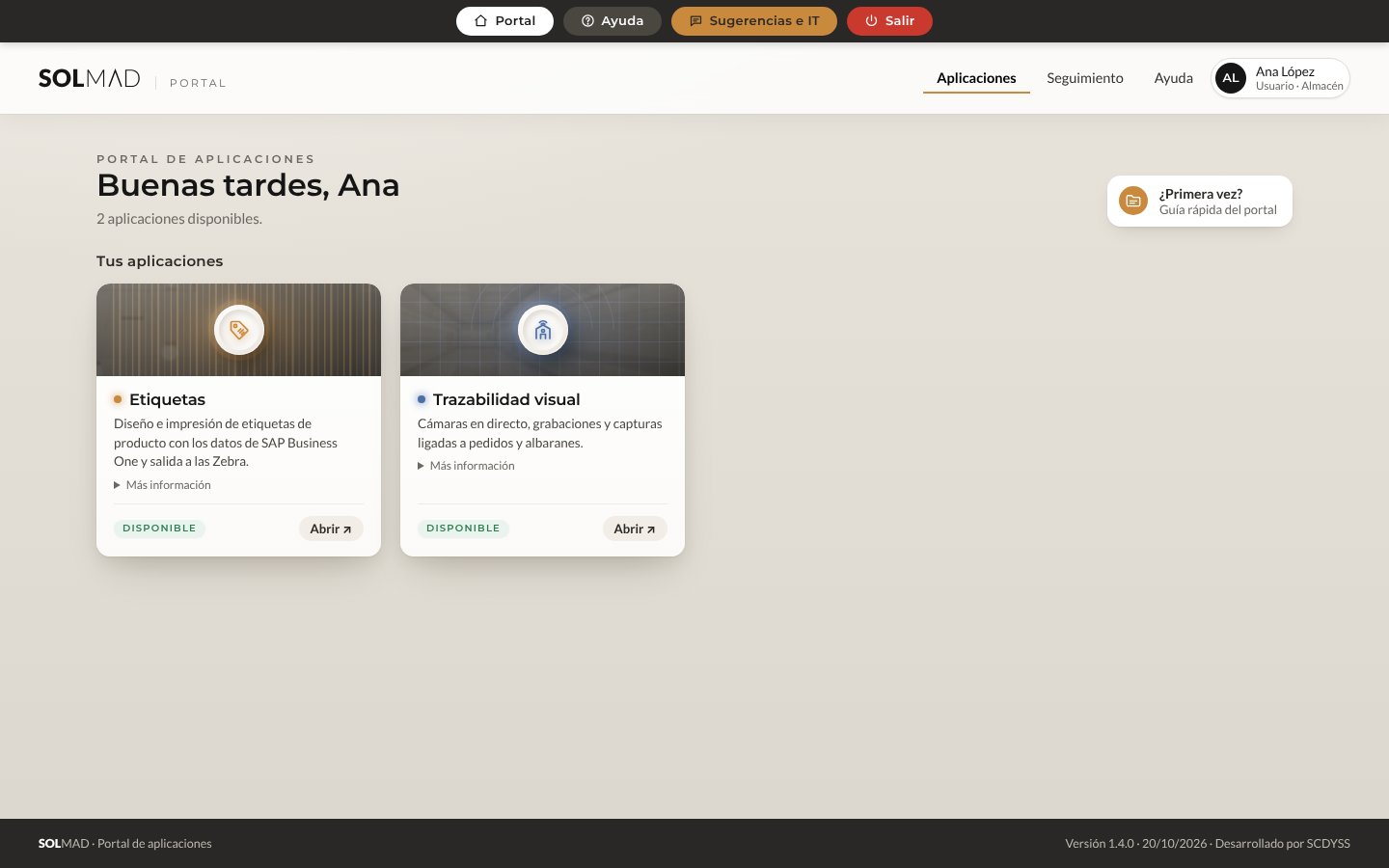
http://solmad.scdyss.comy escribir el usuario y la contraseña que da el administrador. La primera vez el portal pide poner una contraseña propia. - Abrir una aplicación. En Tus aplicaciones, pulsar su tarjeta. Se abre en su propia ventana, sin volver a escribir la contraseña, y se pueden tener varias abiertas a la vez.
- Barra de arriba. Igual en el portal y en todas las aplicaciones, centrada arriba: Portal vuelve a la ventana del portal sin cerrar la aplicación; Ayuda abre la guía rápida, la guía de uso y la ayuda de esa aplicación; Sugerencias e IT apunta una mejora o un fallo, o hace una consulta rápida a IT; Salir cierra la sesión.
- Cambiar la contraseña. Pulsar el nombre, arriba a la derecha › Cambiar contraseña.
- Si algo no va o hay una idea. Pulsar Sugerencias e IT, elegir Mejora o incidencia o Consulta rápida a IT, escribir y Enviar. Va con el nombre del usuario y soporte recibe un aviso por correo. En qué fase está cada cosa se ve en Seguimiento, en el menú del portal.
Guía de uso
Descargar PDF1. Qué es
El Portal SOLMAD es la entrada única a las aplicaciones de la empresa. Con un solo usuario se accede a todas las que el administrador haya autorizado. Cada aplicación se abre en su propia ventana y recibe del portal el nombre y el perfil de la persona.
2. Inicio
- Tus aplicaciones: las disponibles para el usuario. Más información explica qué hace cada una.
- Próximamente: las que están en preparación. Se activan cuando estén listas.
- Al volver a pulsar una aplicación que ya está abierta, se usa su misma ventana.
3. Barra común
- Portal lleva a la ventana del portal (la aplicación sigue abierta en la suya).
- Ayuda despliega Guía rápida, Guía de uso y Ayuda y preguntas de la aplicación en la que se está.
- Sugerencias e IT abre la ventana para apuntar algo (ver el punto 4).
- Salir dentro de una aplicación cierra su sesión y su ventana; en el portal, cierra la sesión del portal.
En el móvil la barra es la misma, con los botones más compactos.

4. Sugerencias, incidencias y consultas a IT
- Con Sugerencias e IT, en cualquier pantalla, se elige Mejora o incidencia (corrección, sugerencia, modificación, nueva visión o fallo) o Consulta rápida a IT (una duda o un problema con el equipo, el acceso, la impresora…).
- No hace falta poner el nombre: se envía con el usuario que ha entrado y la pantalla en la que estaba.
- Soporte recibe un aviso por correo al momento.
- En Seguimiento (menú del portal) cada uno ve lo que ha apuntado, en todas las aplicaciones, y su fase: Nueva › En revisión › En curso › Hecha (o Descartada), con la respuesta de soporte y quién la ha gestionado.
- Supervisor y administrador pueden ver las de todos; el administrador cambia la fase y responde en Administración › Sugerencias.
5. Perfiles
| Perfil | Qué puede hacer |
|---|---|
| Usuario | Usar las aplicaciones autorizadas. |
| Supervisor | Lo anterior y ver la administración en modo consulta (usuarios, permisos, aplicaciones y registro), sin cambiar nada. |
| Administrador | Todo: crear usuarios, dar permisos, configurar aplicaciones. Ve todas las aplicaciones. |
6. Administración (administrador y supervisor)
- Usuarios: alta con nombre, usuario, perfil y contraseña temporal (se cambia en la primera entrada). Un usuario se puede desactivar sin borrarlo.
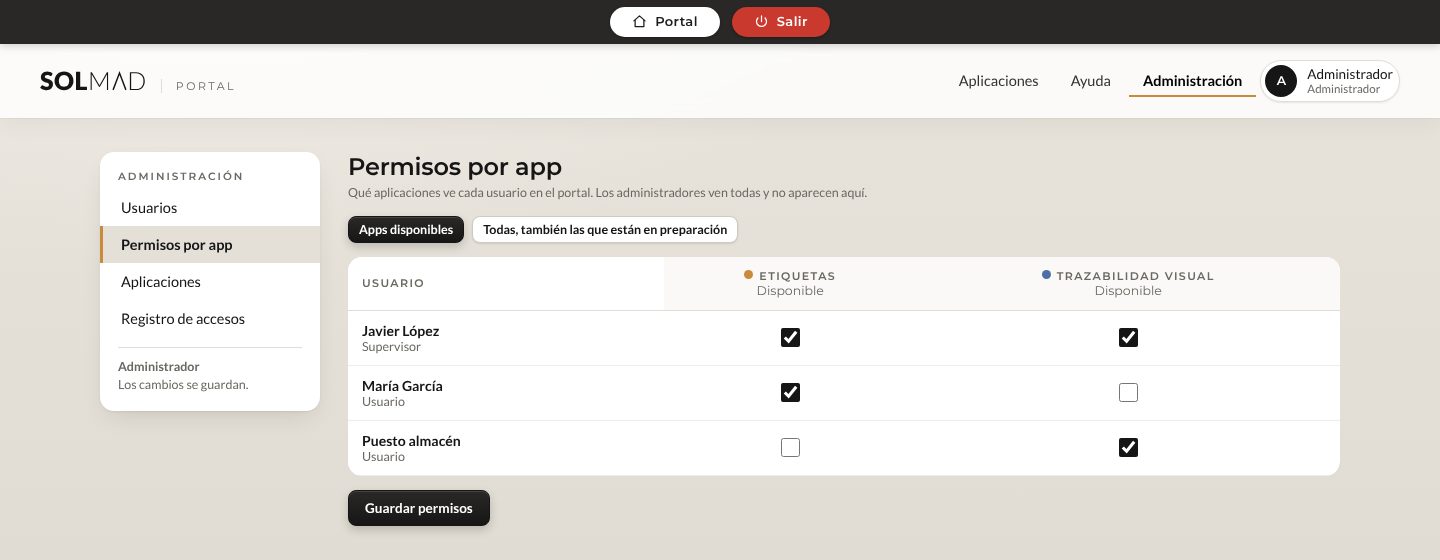
- Permisos por app: tabla de quién ve cada aplicación. Por defecto se muestran las disponibles; un botón enseña también las que están en preparación.
- Aplicaciones: ficha de cada aplicación: nombre, textos, dirección, estado (disponible, próximamente, oculta), orden, color, foto e icono, con vista previa de la tarjeta.
- Sugerencias: bandeja única con lo apuntado en el portal y en todas las aplicaciones. Se filtra por aplicación, tipo y fase; se cambia la fase y se responde. Botón para probar el correo de aviso.
- Registro de accesos: quién entra, a qué aplicación y qué se cambia en la administración.
7. Seguridad
- Conexión cifrada (https). La sesión dura una jornada y se cierra con Salir.
- Las aplicaciones solo aceptan la entrada que firma el portal, y caduca en 2 minutos.
- Las contraseñas se guardan cifradas; nadie, ni el administrador, puede verlas.
Guías de las aplicaciones
Preguntas frecuentes
He olvidado la contraseña
La restablece el administrador del portal (Administración › Usuarios): pone una temporal y en la siguiente entrada se cambia por una propia.
No veo una aplicación que necesito
El administrador tiene que darla en Administración › Permisos por app. Si aparece en Próximamente, todavía está en preparación.
Una aplicación me pide entrar otra vez
Cerrar su ventana y volver a abrirla desde el portal. La entrada desde el portal caduca a los 2 minutos si la ventana se queda a medio cargar.
Las cámaras no cargan
Esperar unos segundos (la primera vez arrancan) y recargar con F5. Si sigue sin verse, avisar a soporte: puede que la pasarela de vídeo de la sede esté apagada.
¿Puedo tener varias aplicaciones abiertas?
Sí: cada una se abre en su propia ventana. El botón Portal lleva al portal sin cerrarlas.
¿Dónde apunto un fallo o una idea?
En el botón Sugerencias e IT de la barra de arriba, en el portal o en la aplicación en la que se esté. Se elige el tipo (corrección, sugerencia, modificación, nueva visión o fallo) y se envía.
¿Cómo hago una consulta rápida a IT?
Mismo botón, Sugerencias e IT › Consulta rápida a IT. Conviene decir qué pasa, en qué equipo y desde cuándo. Llega a soporte por correo con el nombre del usuario.
¿Cómo sé en qué está lo que apunté?
En Seguimiento, en el menú del portal: cada cosa con su fase (nueva, en revisión, en curso, hecha o descartada) y la respuesta de soporte.